आज के डिजिटल युग में जब भी हम किसी सरकारी नौकरी का फॉर्म भरते हैं, कॉलेज में एडमिशन के लिए अप्लाई करते हैं, या फिर बिहार के आरटीपीएस (RTPS) पोर्टल पर जाकर अपने लिए जाति (Caste), आय (Income), या निवास (Residence) प्रमाण पत्र का आवेदन करते हैं, तो हमारे सामने एक टर्म बार-बार आता है—"Self Attested Photograph"।
अक्सर लोग इस नाम को सुनकर परेशान हो जाते हैं। बहुत से छात्र और नागरिक इस उलझन में पड़ जाते हैं कि आखिर इस फोटो को बनाना कैसे है? क्या इसके लिए किसी सरकारी अधिकारी के दफ्तर के चक्कर लगाने पड़ेंगे, या फिर किसी साइबर कैफे वाले को पैसे देकर फोटोशॉप से इसे बनवाना पड़ेगा?
अगर आप भी इसी उलझन में हैं, तो यह विस्तृत लेख आपके लिए ही है। इस लेख में हम बेहद आसान और व्यावहारिक तरीके से जानेंगे कि घर बैठे अपने मोबाइल फोन से मात्र 1 सेकंड में बिना किसी खर्च के एक प्रोफेशनल और 100% मान्य सेल्फ अटेस्टेड फोटो कैसे तैयार की जाती है।
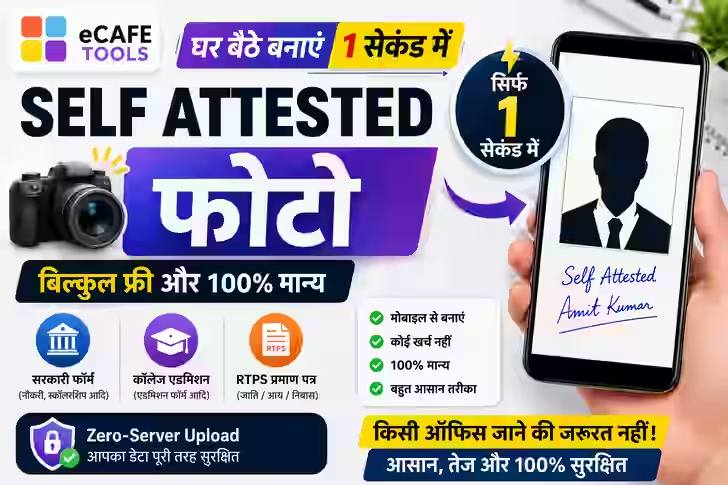
विशेष सावधानी: इंटरनेट पर अपनी पर्सनल फोटो या सिग्नेचर अपलोड करते समय हमेशा 'eCAFE TOOLS' जैसी सुरक्षित वेबसाइट का ही उपयोग करें, क्योंकि यहाँ आपका डेटा कभी भी सर्वर पर अपलोड नहीं होता।
Self Attested Photo क्या होता है? (सरल शब्दों में समझें)
सबसे पहले यह समझना जरूरी है कि इस भारी-भरकम शब्द का असली मतलब क्या है।
स्व-सत्यापन (Self Attestation) का असली मतलब
साधारण शब्दों में कहें तो 'Self Attested Photo' का मतलब होता है "स्व-सत्यापित फोटो"। जब आप अपनी किसी पासपोर्ट साइज फोटो के निचले हिस्से पर खुद के हस्ताक्षर (Signature) कर देते हैं, तो उसे तकनीकी भाषा में सेल्फ अटेस्टेड फोटो कहा जाता है।
इसका सीधा सा अर्थ यह है कि आप खुद कानूनन इस बात की घोषणा कर रहे हैं कि "इस फोटो में जो व्यक्ति दिख रहा है, वह मैं ही हूँ और इस फॉर्म में दी गई सभी जानकारियां मेरी जानकारी में बिल्कुल सच हैं।"
यह सामान्य फोटो से अलग क्यों है?
एक सामान्य पासपोर्ट साइज फोटो में सिर्फ आपका चेहरा और बैकग्राउंड होता है। लेकिन एक सेल्फ अटेस्टेड फोटो में आपकी फोटो के नीचे एक साफ़ और स्पष्ट सिग्नेचर जुड़ा होता है। सरकारी विभाग सामान्य फोटो को कई बार स्वीकार नहीं करते, क्योंकि उन्हें सुरक्षा और सत्यापन के लिए आपके हस्ताक्षर की आवश्यकता होती है।
सरकारी योजनाओं और फॉर्म में Self Attested Photo की जरूरत क्यों पड़ती है?
सरकार और विभिन्न विभाग किसी भी प्रकार के फर्जीवाड़े (Fraud) को रोकने के लिए स्व-सत्यापित दस्तावेजों की मांग करते हैं।
बिहार RTPS पोर्टल (जाति, आय, निवास प्रमाण पत्र) का विशेष नियम
महत्वपूर्ण जानकारी: बिहार RTPS पोर्टल (ServicePlus) पर जाति, आय या निवास का फॉर्म भरते समय हमेशा सुनिश्चित करें कि आपकी फोटो का साइज़ 50KB और सिग्नेचर का साइज़ 20KB के अंदर ही हो।
बिहार के नागरिकों के लिए यह जानना बेहद जरूरी है। जब आप बिहार सरकार के RTPS (ServicePlus) पोर्टल पर जाकर अपनी जाति, आय या आवासीय प्रमाण पत्र के लिए ऑनलाइन आवेदन करते हैं, तो वहाँ स्पष्ट रूप से लिखा होता है कि आपको अपनी 'स्व-सत्यापित फोटो' ही अपलोड करनी है।
यदि आप वहां बिना सिग्नेचर वाली सामान्य फोटो अपलोड कर देते हैं, तो ब्लॉक या अंचल कार्यालय के राजस्व अधिकारी (Revenue Officer/CI) आपके आवेदन को यह लिखकर रिजेक्ट (Reject) कर देते हैं—"आवेदक का फोटो स्व-सत्यापित नहीं है।" इसके कारण आपका प्रमाण पत्र बनने में महीनों की देरी हो जाती है और आपकी जरूरी योजनाएं रुक जाती हैं।
बैंक, पैन कार्ड और अन्य सरकारी सेवाओं में इसकी अनिवार्यता
केवल बिहार ही नहीं, बल्कि नए पैन कार्ड (PAN Card) के आवेदन, बैंकों में जनधन खाते खोलने, या वृद्धावस्था पेंशन जैसी सामाजिक सुरक्षा योजनाओं का फॉर्म भरते समय भी आपसे इसी प्रकार की फोटो मांगी जाती है। यह इस बात का पक्का सबूत होता है कि योजना का लाभ लेने वाला व्यक्ति असली और जीवित है।
ब्लॉक अधिकारियों (Block Officers) के लिए इसका महत्व
अंचल अधिकारी (CO) या प्रखंड विकास अधिकारी (BDO) जब आपके दस्तावेजों की जांच करते हैं, तो उनके पास आपके भौतिक (Physical) हस्ताक्षर की जांच करने का कोई दूसरा जरिया नहीं होता। फोटो पर किया गया आपका हस्ताक्षर उनके लिए सबसे पहला और प्राथमिक कानूनी प्रमाण होता है।
जाति, आय, निवास फॉर्म के लिए अपनी पासपोर्ट फोटो को 1-क्लिक में सटीक 50KB के अंदर कंप्रेस करने के लिए यहाँ जाएँ:
जाति, आय, निवास फॉर्म के अन्य दस्तावेजों (जैसे आधार कार्ड, राशन कार्ड) को 1-क्लिक में 200KB के अंदर कंप्रेस करने के लिए यहाँ जाएँ:
मोबाइल या कंप्यूटर से Self Attested Photo कैसे बनाएं? (3 आसान तरीके)
अब बात करते हैं उस समस्या की जो सबसे बड़ी है। लोगों के पास फोटो अलग होती है और सादे कागज पर किया गया सिग्नेचर अलग होता है। इन दोनों को आपस में मिलाकर एक प्रोफेशनल फोटो बनाना सबसे टेढ़ी खीर है।
तरीका 1: eCAFE TOOLS का उपयोग करके (1-क्लिक ऑटोमैटिक तरीका)
यदि आप बिना किसी तकनीकी ज्ञान के, बिना किसी ऐप को डाउनलोड किए और बिना अपना कीमती समय बर्बाद किए एक परफेक्ट फोटो बनाना चाहते हैं, तो eCAFE TOOLS का Self Attested Photo Maker पूरी दुनिया में सबसे बेहतरीन और आसान जरिया है।
इस टूल का इस्तेमाल करने के स्टेप्स इस प्रकार हैं:
स्टेप 1: फोटो और सिग्नेचर अपलोड करें
सबसे पहले अपने मोबाइल या कंप्यूटर में ecafetools.com खोलें और 'Self Attested Photo Maker' टूल पर जाएं। यहाँ आपको दो बॉक्स दिखेंगे:
-
Upload Photo: यहाँ अपनी पासपोर्ट साइज फोटो अपलोड करें।
-
Upload Signature: यहाँ सादे सफ़ेद कागज पर पेन से किए गए अपने सिग्नेचर की फोटो खींचकर अपलोड करें।
स्टेप 2: स्मार्ट फीचर्स (Auto Remove White Background) सेट करें
अपलोड करते ही हमारा जादुई टूल काम करना शुरू कर देता है। इसमें आपको दो कमाल के चेकबॉक्स मिलते हैं:
-
Auto Remove White Background: इस पर टिक करते ही यह आपके सिग्नेचर के पीछे के सफ़ेद कागज के रंग को गायब कर देगा और सिर्फ आपकी स्याही (Ink) को बचाएगा।
-
Convert to Black Ink: अगर आपने नीले (Blue) पेन से साइन किया है, तो यह उसे सरकारी नियमों के अनुसार गहरे काले (Black) रंग में बदल देगा।
स्टेप 3: अलाइनमेंट और साइज़ एडजस्ट करें
फोटो के नीचे आपको कुछ बहुत ही आसान और मज़ेदार स्लाइडर्स (Sliders) मिलते हैं, जिनकी मदद से आप सिग्नेचर को कस्टमाइज़ कर सकते हैं:
-
Magic Eraser Power: इससे आप सिग्नेचर की सफ़ेदी को पूरी तरह साफ़ कर सकते हैं।
-
Rotate Signature: अगर साइन थोड़ा टेढ़ा खिंचा है, तो उसे घुमाकर सीधा कर लें।
-
Signature Size: साइन को छोटा या बड़ा करें ताकि वह फोटो के नीचे फिट बैठ सके।
-
Move UP/DOWN & LEFT/RIGHT: इन स्लाइडर्स की मदद से आप सिग्नेचर को फोटो के निचले हिस्से में बिल्कुल बीचों-बीच (Center) सेट कर सकते हैं।
स्टेप 4: फाइनल फोटो डाउनलोड करें
क्विक टिप्स: हमारा टूल आपकी सिलेक्ट की गई फोटो को अपने आप सरकारी नियमों के अनुसार '.jpg' फॉर्मेट में सेव करता है, इसलिए आपको फॉर्मेट बदलने की कोई टेंशन नहीं लेनी है।
जैसे ही आपको प्रिव्यू बॉक्स में फोटो एकदम परफेक्ट दिखने लगे, नीचे दिए गए "DOWNLOAD FINAL PHOTO" बटन पर क्लिक करें। आपकी सेल्फ अटेस्टेड फोटो बिना किसी वाटरमार्क के, एकदम सही केबी (KB) साइज़ में आपकी गैलरी में सेव हो जाएगी।
तरीका 2: मोबाइल ऐप्स या पेंट (Paint) का उपयोग करके (मैनुअल और कठिन तरीका)
दूसरा तरीका यह है कि आप अपने कंप्यूटर में 'MS Paint' खोलें या मोबाइल में कोई फोटो एडिटर ऐप डाउनलोड करें। पहले फोटो का बैकग्राउंड सेट करें, फिर सिग्नेचर की फोटो को क्रॉप करें, उसके बैकग्राउंड को इरेज़र टूल से एक-एक पिक्सेल करके मिटाएं, और फिर दोनों को मर्ज करें।
इस तरीके में कम से कम 15 से 20 मिनट का समय बर्बाद होता है और मोबाइल की छोटी स्क्रीन पर उंगलियों से पिक्सेल साफ़ करना किसी सिरदर्द से कम नहीं है। साथ ही, फाइनल फोटो का साइज़ अक्सर 1MB से बड़ा हो जाता है जो सरकारी वेबसाइट्स पर अपलोड ही नहीं होता।
फोटो पर सिग्नेचर जोड़ते समय होने वाली 5 बड़ी गलतियां (जिससे फॉर्म रिजेक्ट हो जाता है)
अक्सर लोग जल्दीबाजी में कुछ ऐसी गलतियां कर बैठते हैं जिससे उनका फॉर्म ब्लॉक या अंचल कार्यालय से रिजेक्ट हो जाता है। इन गलतियों से बचना अति आवश्यक है:
गलती 1: सिग्नेचर का बैकग्राउंड काला या धुंधला होना
जब लोग अपने साइन की फोटो खींचते हैं, तो कैमरे की परछाई के कारण कागज का रंग सफ़ेद के बजाय ग्रे या पीला दिखने लगता है। जब इसे फोटो पर जोड़ा जाता है, तो फोटो के नीचे एक गंदा सा डिब्बा बन जाता है। राजस्व अधिकारी इसे 'अस्पष्ट हस्ताक्षर' मानकर तुरंत खारिज कर देते हैं।
(eCAFE TOOLS का Magic Eraser इस समस्या को 1 सेकंड में ख़त्म कर देता है)।
गलती 2: फोटो का एस्पेक्ट रेशियो (Aspect Ratio) बिगड़ना
कई लोग फोटो और साइन को आपस में जोड़ने के लिए उन्हें खींचकर लंबा या चौड़ा कर देते हैं। इससे छात्र का चेहरा चपटा या खिंचा हुआ दिखने लगता है। सरकारी नियमों के अनुसार, चेहरे की पहचान साफ होनी चाहिए, अन्यथा फॉर्म रिजेक्ट होना तय है।
गलती 3: गलत रंग की स्याही (Ink Color) का इस्तेमाल करना
जरूरी निर्देश: सरकारी फॉर्म्स के रिजेक्शन से बचने के लिए हमेशा सिर्फ सादे सफेद कागज पर काले (Black) या गहरे नीले (Blue) पेन से किया गया साफ़-सुथरा सिग्नेचर ही अपलोड करें।
बिहार RTPS या किसी भी सरकारी फॉर्म में हमेशा गहरे काले (Black) या गहरे नीले (Blue) पेन से किए गए सिग्नेचर ही मान्य होते हैं। यदि आप लाल, हरे या जेल पेन से किए गए धुंधले साइन का उपयोग करेंगे, तो आपका आवेदन निरस्त कर दिया जाएगा।
गलती 4: फोटो का फाइल साइज लिमिट से अधिक होना
बिहार RTPS पोर्टल पर फोटो का साइज़ अधिकतम 50 KB और सिग्नेचर का साइज़ 20 KB के अंदर होना चाहिए। सामान्य मोबाइल से खींची गई फोटो 3MB की होती है। हमारा टूल डाउनलोड करते समय फोटो के साइज़ को अपने आप 50KB के अंदर कंप्रेस (Compress) कर देता है ताकि अपलोड करने में कोई एरर न आए।
गलती 5: सिग्नेचर का चेहरे के ऊपर आ जाना
कुछ लोग गलती से सिग्नेचर को फोटो के बीच में या छाती के ऊपर सेट कर देते हैं जिससे चेहरा छुप जाता है। नियम के अनुसार, हस्ताक्षर हमेशा फोटो के सबसे निचले सफ़ेद हिस्से (Bottom Margin) पर ही होना चाहिए।
eCAFE TOOLS का 'Self Attested Photo Maker' ही क्यों चुनें?
बाजार में वैसे तो कई फोटो एडिटर्स हैं, लेकिन हमारा यह टूल विशेष रूप से भारतीय नागरिकों और वीएलई भाइयों की जरूरतों को समझकर तैयार किया गया है।
100% ऑफलाइन सुरक्षा (Zero-Server Upload)
सबसे बड़ी बात—सुरक्षा! कई चीनी ऐप्स और वेबसाइट्स आपकी फोटो को अपने सर्वर पर स्टोर कर लेती हैं। लेकिन eCAFE TOOLS पर प्राइवेसी की पूरी गारंटी है। आपकी पर्सनल फोटो या साइन कभी भी हमारे सर्वर पर नहीं जाते। सारा काम आपके ही ब्राउज़र के अंदर सुरक्षित तरीके से होता है।
ऑटोमैटिक वाइट बैकग्राउंड रिमूवल (Auto Remove White Background)
यह हमारा सबसे एडवांस फीचर है। आपको किसी इरेज़र टूल से साइन का बैकग्राउंड मिटाने की जरूरत नहीं है। हमारा स्मार्ट सिस्टम अपने आप सादे कागज का सफ़ेद रंग पहचान कर उसे पारदर्शी (Transparent) बना देता है, जिससे सिर्फ आपका असली साइन ही फोटो पर बैठता है।
कनवर्ट टू ब्लैक इंक (Convert to Black Ink)
अगर आपके ग्राहक ने नीले पेन से साइन किया है, तो आपको उससे दोबारा साइन करवाने की जरूरत नहीं है। बस 'Convert to Black Ink' पर टिक करें और टूल अपने आप नीली स्याही को गहरे काले रंग में बदल देगा, जो सरकारी फॉर्म्स के लिए 100% परफेक्ट है।
निष्कर्ष (Conclusion)
संक्षेप में कहें तो, डिजिटल इंडिया के इस दौर में अब छोटे-छोटे कामों के लिए सरकारी दफ्तरों के चक्कर काटना या महंगे कंप्यूटर सॉफ्टवेयर्स पर पैसे बर्बाद करना गुजरे ज़माने की बात हो चुकी है। स्वयं-सत्यापन (Self Attestation) भले ही एक छोटा सा प्रशासनिक नियम है, लेकिन इसकी अनदेखी करने पर आपका बड़ा से बड़ा सरकारी काम भी रुक सकता है। चाहे बिहार का आरटीपीएस (RTPS) पोर्टल हो या देश की कोई भी अन्य सरकारी सेवा, अब आपको फोटो पर सिग्नेचर जोड़ने के लिए किसी एक्सपर्ट की जरूरत नहीं है।
eCAFE TOOLS का Self Attested Photo Maker आपके इसी काम को बिना किसी झंझट के, 100% सुरक्षित और मुफ्त तरीके से केवल एक क्लिक में पूरा करता है। इसकी 'Zero-Server' तकनीक यह सुनिश्चित करती है कि आपका निजी डेटा हमेशा आपके पास ही सुरक्षित रहे।
तो देर किस बात की? आज ही इस जादुई टूल का लाभ उठाएं, अपने दोस्तों और परिवार के साथ इस जानकारी को साझा करें, और अपने महत्वपूर्ण दस्तावेजों को समय पर तैयार करके अपने डिजिटल सफर को और भी आसान बनाएं!